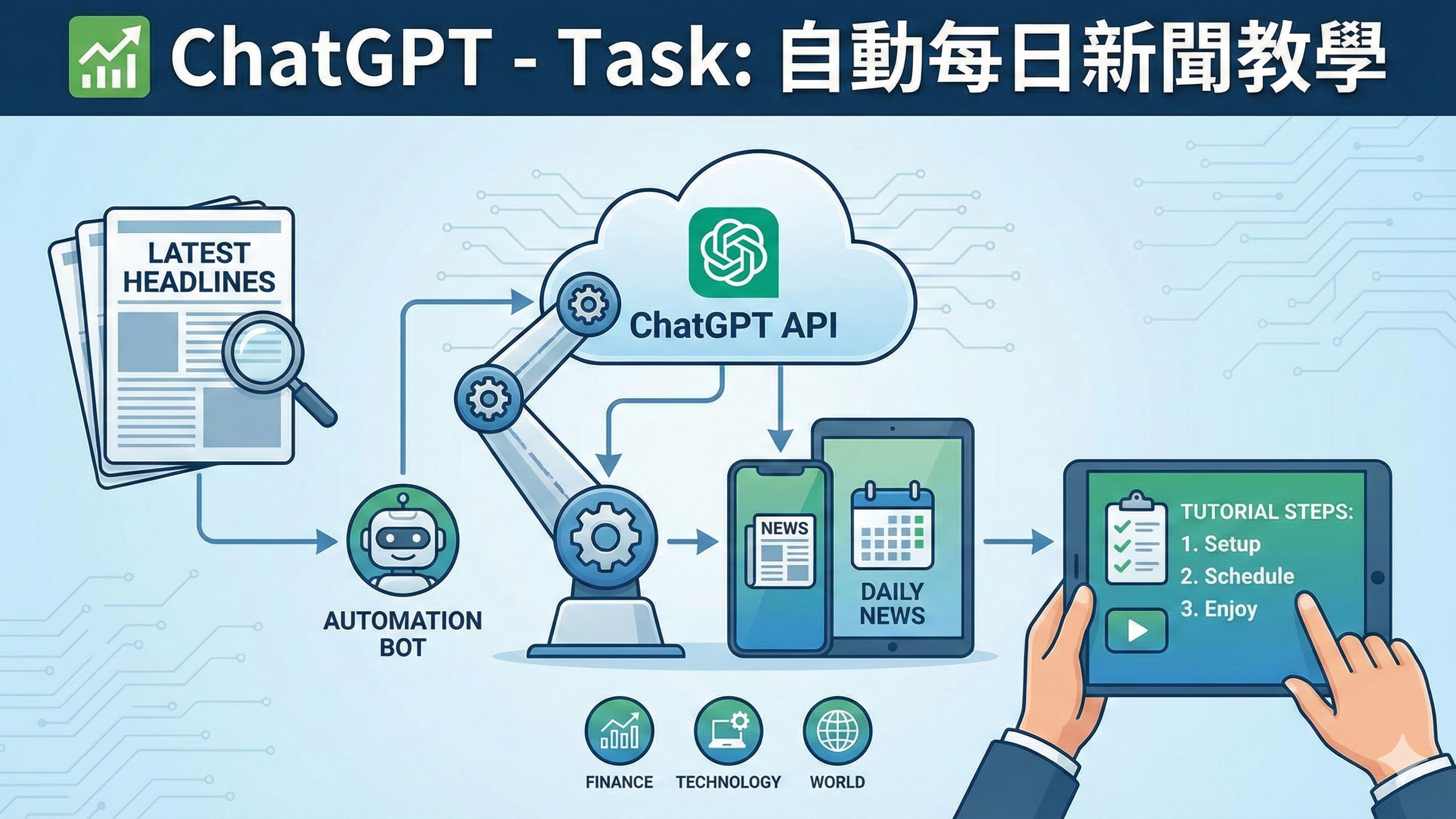
💹 ChatGPT - Task: 自動每日新聞教學 ⏰
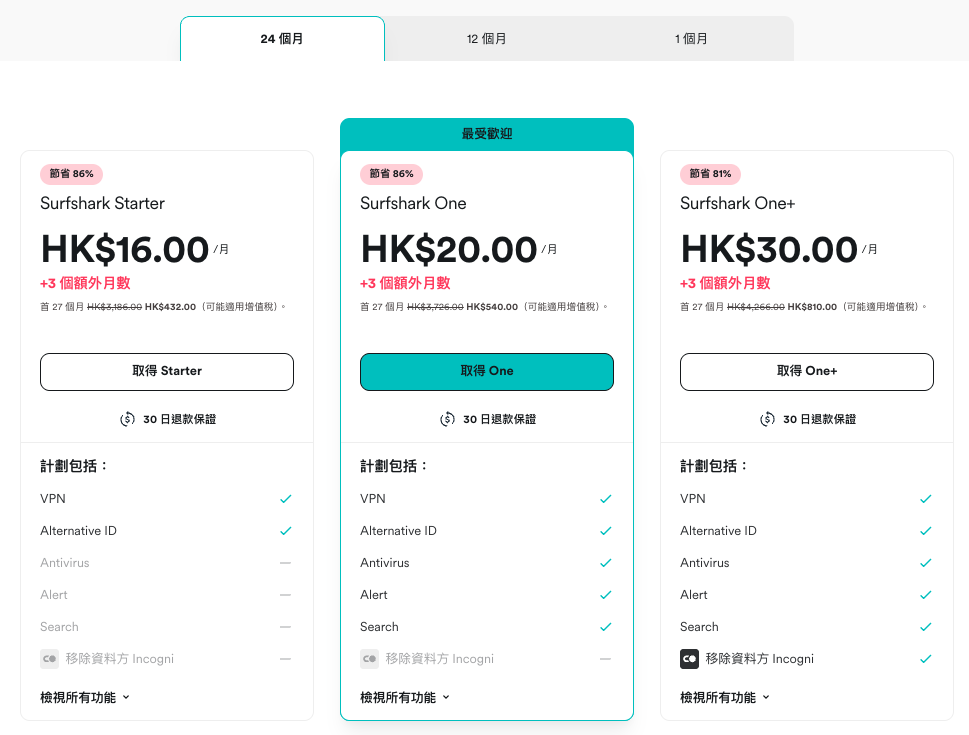
📍 我的工具列表:
- VPN: https://surfshark.club/friend/EMrm2faK
- ChatGPT: https://chatgpt.com/
- 🔥 充值工具 - Wildcard: https://wildcard.com.cn/i/KAYLYAI
📍 ChatGPT - Task: 自動每日新聞報告步驟教學
1️⃣ 安裝與啟動 VPN:
- 選擇穩定嘅 VPN 服務(如 NordVPN、ExpressVPN 或 Surfshark)。
- 在手機/電腦下載安裝該 VPN App。
- 登入,連接至一個支援 ChatGPT 任務功能嘅地區(如 台灣/美國)。
- 確認 VPN 開啟成功(進入 ChatGPT 測試一下是否成功)。
2️⃣ 用 VPN 打開 ChatGPT
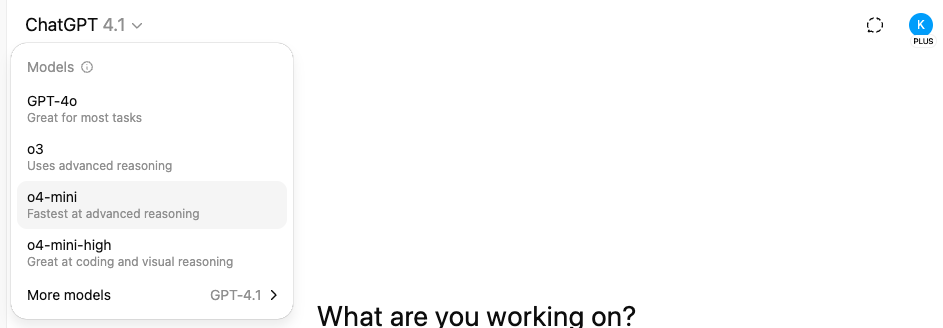
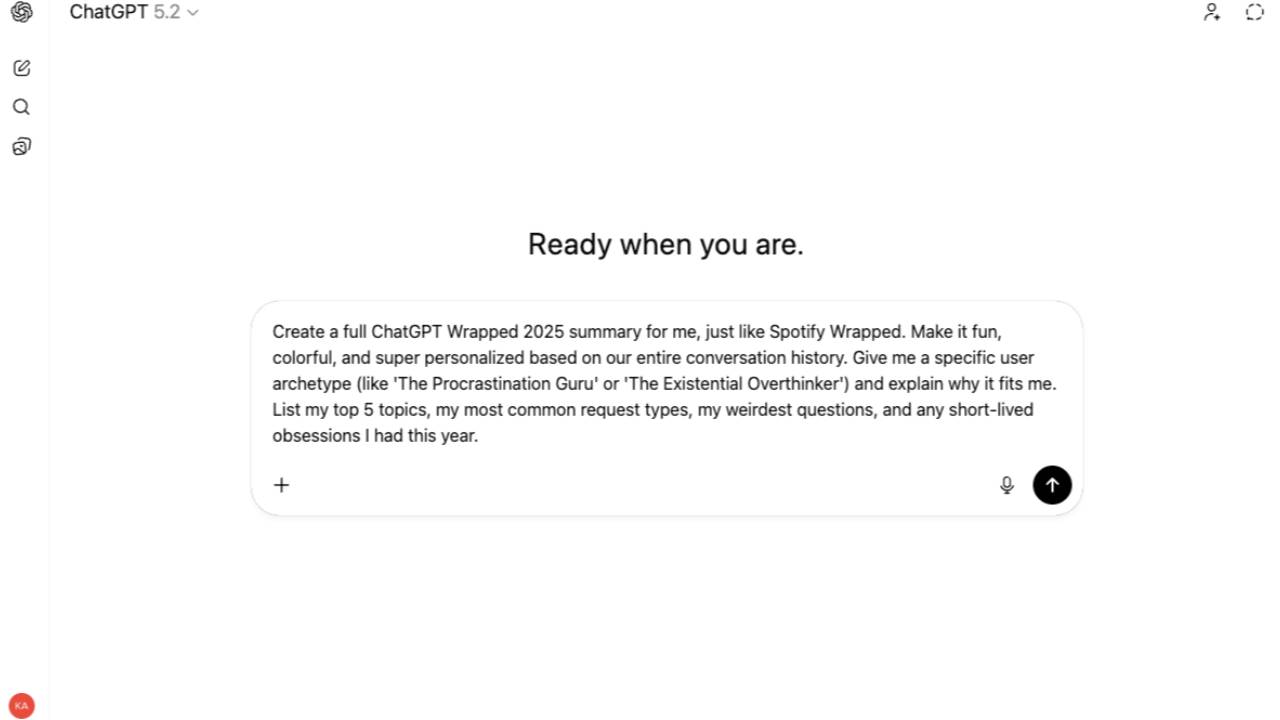
3️⃣ 輸入自訂提示+排程指令
- 揀咗 GPT‑4o mini 後,輸入以下指令:「每周四給我一周全球股市走勢,股資分析及策略。值得關注嘅點,動作建議。」
- ChatGPT 會即時確認:出現 ✅ 小方框+顯示你「成功建立排程任務」。
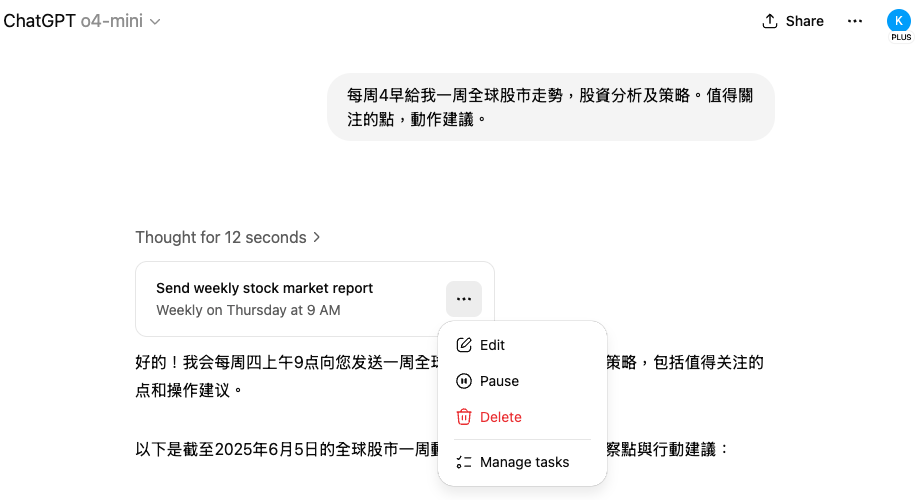
4️⃣ 檢視與管理已設定任務
- 點你頭像 → 選 Settings(設定) → Notifications / Tasks。
- 喺 “Manage tasks” 可見所有已創嘅任務,支援以下功能:
- 編輯(Edit)任務內容、排程時間
- Pause 或 Delete 任務
- 編輯完後,記得 Save/確認修改
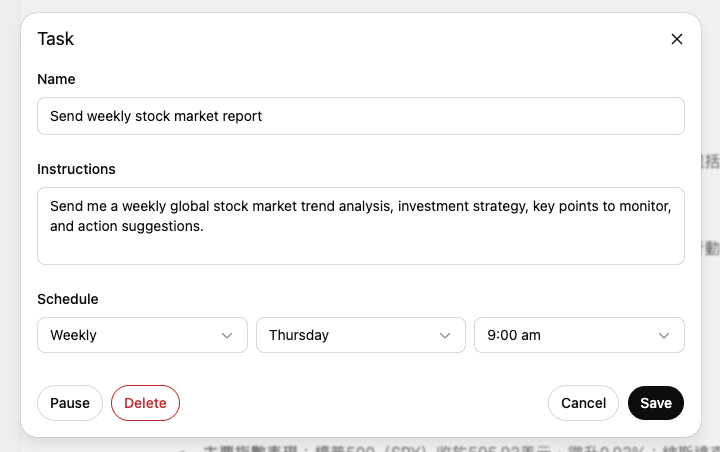
5️⃣ 任務執行與通知方式
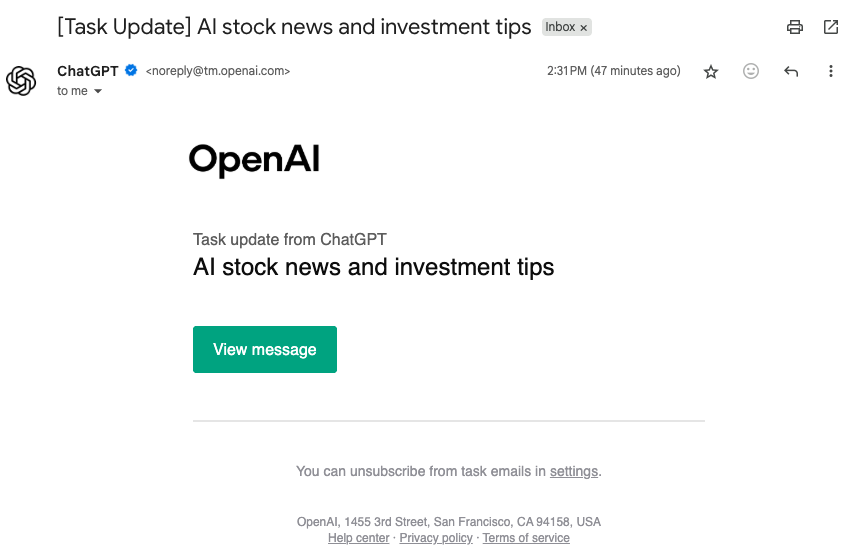
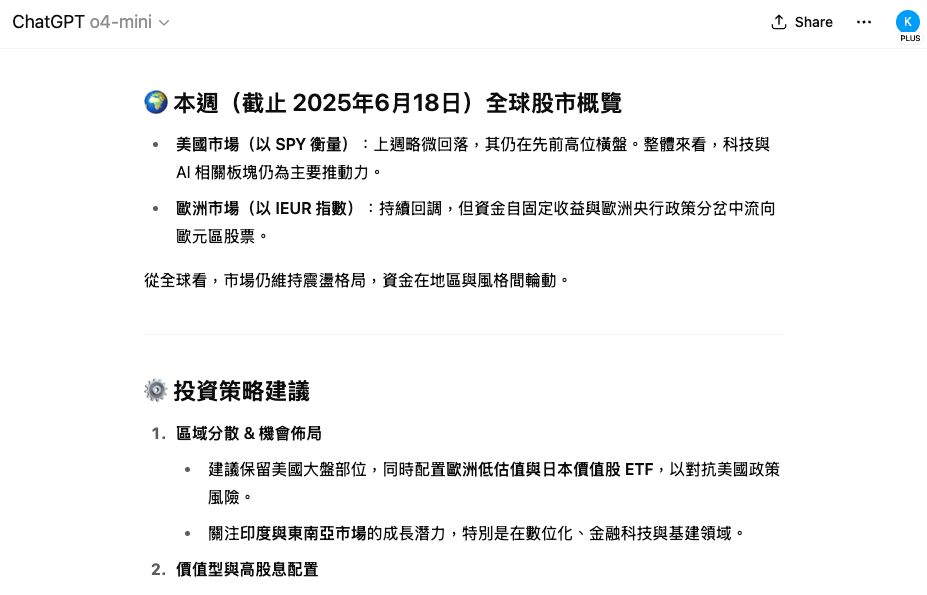
- 到咗預設時間(例如每周四某個時間),ChatGPT 就會自動運行提示。
- 你會收到 Email 或 Web/Mobile App 通知(取決於你設定推送方式)。
💡 小貼士
- 目前排程功能只係 GPT‑4o mini(或 o3)用戶可以用。
- 如果你想更深入學 ChatGPT 自動化玩法,都可以嚟我嘅 AI 課程,期望課堂見到你!😉
推介課程
01. AI 101基礎: 搵工創業必修
🚀 掌握 AI 入門祕笈,開啟 AI 變現之路!
兩小時內帶你由零到一掌握 AI 基礎、Prompt 設計及解鎖 ChatGPT。
零 IT 底快速生成企劃書、簡報再到 Vibe Coding 實戰整 App! 📈 提升工作效率,💰 開拓創業機會。
📚 購買即送:學習筆記、AI 提示詞模板、個人網站框架、未來趨勢分析。
立即報名!掌握 AI 應用,搶佔未來先機 🚀
了解詳情